تنظيف تلفزيون أندرويد مرة واحدة لا يكفي لبقائه مستقراً في الشركة. التحديثات قد تعيد الحزم المعطلة وتغيّر الشاشة الرئيسية، لذلك يحتاج كل جهاز إلى صاحب واضح، ومراجعة بعد كل تحديث، وروتين قصير يُسجَّل فيه ما وُجد وما أُصلح. ويقيس الفريق الاستخدام بمؤشرات بسيطة مرتبطة بدور الشاشة في الاستقبال والاجتماعات.
قد تلاحظ فرق تقنية المعلومات، بعد أسابيع من التنظيف الأول، أن شاشة الاستقبال عادت تعرض شريطاً ترويجياً لم يُطلب. هذا مثال توضيحي، لكنه يبيّن الخطر: التحديث قد يُثبَّت فوق النظام المنظَّف فيعيد الحزم المعطلة. يشرح هذا الدليل إدارة تلفزيونات الشركة بعد تنظيف التطبيقات: من يملك كل جزء من التشغيل، وما الروتين الأسبوعي، وكيف تدرّب الموظفين، وكيف تقيس الاستخدام الفعلي.
المرجع هنا هو مشروع cleanyourtv المنشور على GitHub، وهو أداة تعمل على أجهزة Android TV وGoogle TV عبر شبكة Wi-Fi. نعرض ما يذكره توثيق المشروع، ونفصل بينه وبين ما هو توصية تشغيلية.
ماذا يتغير بعد أول تنظيف للتلفزيون؟
يعتقد كثير من فرق تقنية المعلومات أن تنظيف التلفزيون مهمة تُنجز مرة واحدة. لكن التنظيف الأول يضع الجهاز في حالة مستقرة، ولا يضمن بقاءه كذلك. فتحديثات تلفزيون أندرويد قد تعيد الحزم المعطلة، وقد تغيّر الشاشة الرئيسية.
مثال توضيحي: شركة متوسطة لديها 10 تلفزيونات في قاعة الاجتماعات والاستقبال. ينظّف فريق تقنية المعلومات الأجهزة في يوم واحد، ثم يلاحظ بعد أسابيع أن شاشة الاستقبال عادت تعرض الشريط الترويجي الذي أُزيل سابقاً. هذا لا يعني فشل التنظيف، بل أن تشغيل تلفزيون الشركة يحتاج إلى متابعة بعده.
ما الذي يعيده التحديث؟
بحسب توثيق المشروع على GitHub، يُثبَّت التحديث فوق النظام المنظَّف، فيحدث ثلاثة أمور:
- تعود الحزم المدرجة في قائمة التعطيل إلى حالتها الأصلية.
- تنتقل الشاشة الرئيسية إلى المشغل الأصلي للجهاز.
- تظهر تطبيقات جديدة مسبقة التثبيت لا تذكرها أي قائمة.
لماذا لا تكفي مراجعة واحدة؟
المراجعة الواحدة تلتقط الحالة في لحظتها فقط. التحديثات تصل في أوقات لا يحددها فريق الشركة، وقد لا يُكتشف عودة الحزم إلا بعد شكوى من موظف أو ضيف. لذلك تكون المراجعة الدورية جزءاً من تشغيل تلفزيون الشركة، لا إجراءً طارئاً.
وإذا توقف نظام مهم بعد تحديث، فابدأ بـ ما الخطوات الأولى عند توقف نظام مهم، ثم عُد إلى قائمة الفحص.
من يملك كل جزء من تشغيل التلفزيونات في الشركة؟
التنظيف الأول لا يكفي وحده، لأن كل جزء من التشغيل يحتاج إلى صاحب واضح. حين لا يُعرف من يوافق على تغيير قائمة التطبيقات، تتراكم التعديلات دون سجل.
لذلك تحتاج الشركة إلى توزيع واضح لمسؤوليات تقنية المعلومات، وحصر صلاحيات تعديل الأجهزة في عدد صغير من الأشخاص المعروفين.
اقرأ أيضاً: إزالة التطبيقات المزعجة من تلفزيون أندرويد: دليل التعطيل عبر الشبكة والتراجع عنه.
ما الذي يملكه فريق تقنية المعلومات؟
يملك الفريق الجانب التقني: الحاسوب الذي يتصل بالتلفزيون عبر الشبكة، وقائمة التطبيقات المطبّقة، والسجل المحفوظ. وتوضح وثائق أندرويد أن عميل adb يعمل على جهاز المطور، لذلك يجب أن يعرف الفريق أي حاسوب يحمل الأداة ومن يملك الوصول إليه.
ويذكر مستودع المشروع أن الموافقة على الحاسوب تتم مرة واحدة من شاشة التلفزيون، ولذلك يجب تسجيل الحاسوب المعتمد في سجل الفريق.
- مراجعة قائمة التطبيقات قبل تطبيقها، والاحتفاظ بنسخة منها مع اسم موديل التلفزيون.
- فحص الجهاز بعد كل تحديث للنظام، لأن الحزم المعطّلة قد تعود بعد التحديث، كما يذكر المستودع.
- استعادة الجهاز عند الحاجة، والتأكد من أن الشاشة الرئيسية تعمل بعدها.
ما الذي يلتزم به من يستخدم الشاشة يومياً؟
موظف الاستقبال ومنسق الاجتماعات لا يحتاجان إلى صلاحية تقنية، لكن عليهما الإبلاغ عن أي تطبيق مفقود أو شاشة تظهر بشكل غير متوقع. الإبلاغ المبكر يمنع أن يغيّر أحد الإعداد دون علم الفريق.
لتوزيع الأدوار اليومية بعد التجربة، راجع مقال أدوار يومية لتشغيل أداة بعد التجربة.
مثال توضيحي لا يمثل عميلاً حقيقياً: يطلب مدير مرفق إبقاء تطبيق اجتماعات في قاعة معينة، فتراجع تقنية المعلومات الطلب قبل أي تعديل.
مسار طلب تغيير في قائمة التطبيقات
- طلب التغييريكتب المستخدم أو مدير المرفق اسم التطبيق والسبب والجهاز المعني.
- مراجعة تقنية المعلوماتيتحقق الفريق من أن التطبيق غير لازم للتشغيل أو لشاشة الاستقبال.
- موافقة المسؤول المعتمديوافق شخص محدد على التعديل قبل التنفيذ.
- التطبيق وحفظ السجلتُؤخذ نسخة قبل التعطيل، ثم تُراجع الحالة بعد كل تحديث.
| الجهة | ما تملكه | ما لا تغيّره وحدها |
|---|---|---|
| تقنية المعلومات | تشغيل الأداة، والنسخ المحفوظة، ومراجعة التحديثات | تطبيقات يستخدمها قسم آخر دون موافقته |
| مدير المرفق | تحديد الأجهزة والقاعات المعنية وأوقات الصيانة | قائمة التطبيقات التقنية |
| الموارد البشرية | تنسيق تدريب الموظفين الجدد على الأجهزة المشتركة | الإعدادات التقنية للجهاز |
| الاستقبال وفرق الاجتماعات | الإبلاغ عن الأعطال والحالات اليومية | تعطيل التطبيقات أو تغيير الإعدادات |
ما الروتين الأسبوعي لمراجعة التلفزيونات بعد التحديثات؟
تبدأ مراجعة أسبوعية لتلفزيونات الشركة بسؤال واحد: هل تغيّر شيء منذ آخر مراجعة؟ فتحديث النظام قد يعيد الحزم التي عطّلتها القائمة، وقد تظهر تطبيقات تمهيدية جديدة. المطلوب روتين قصير بترتيب ثابت، يُسجَّل فيه ما وُجد وما أُصلح.
ماذا تفحص في كل جهاز؟
قارن الحزم الحالية بالقائمة المطبّقة. يعرض tools/tv.py مع خيار --probe الطراز ونسخة أندرويد والبرنامج الثابت، ويقارن tools/check.py الجهاز بالقائمة. وتذكر وثيقة docs/firmware-updates.md فحصاً أسبوعياً، فاجعلها مرجعاً عند كتابة روتينك.
الفحص يحتاج إلى تصحيح الأخطاء عبر USB مفعّلاً. افتحه من الإعدادات، ثم تفضيلات الجهاز، ثم حول، واضغط OK على رقم الإصدار سبع مرات، ثم خيارات المطوّر. بعد الفحص أوقفه، وشغّل tools/adb-closed.py للتأكد من إغلاق المنفذ.
- الحزم العائدة والتطبيقات الجديدة التي لم تذكرها القائمة
- هل ما زال المشغّل الذي يملك الشاشة الرئيسية هو الذي ثبّته الفريق
متى تعيد القائمة إلى وضعها؟
فحص بعد تحديث النظام جزء من الروتين، لا إجراء طارئاً، لأن التحديث يُثبَّت فوق النظام المنظَّف. ليس كل ما يعود يُعاد فوراً. اتفق مسبقاً على قاعدة: ما يعيد الشاشة الرئيسية إلى المشغّل الأصلي أو يعرض واجهة مزعجة يُعاد تعطيله، أما التطبيقات الجديدة فتُراجع أولاً.
مثال توضيحي: في فرع افتراضي بجدة، عادت شاشة قاعة الاجتماعات إلى المشغّل الأصلي بعد تحديث، فأعاد الفني الضبط وسجّل الحالة. وإن احتجت إلى تشجيع الفريق على الالتزام بالروتين، فراجع كيف تجعل الفريق يستخدم التطبيق فعلاً؟.
خطوات المراجعة الأسبوعية
تحقّق من شكل الشاشة
افتح الشاشة الرئيسية في قاعات الاستقبال والاجتماعات. شاشة مزدحمة بتطبيقات لا يحتاجها أحد تعني أن القائمة تحتاج إلى مراجعة.
شاشة رئيسية مزدحمة في قاعة اجتماعات، مثال توضيحي شغّل فحص المقارنة
شغّل tools/check.py على القائمة المطبّقة لكل طراز، وسجّل الحزم التي عادت قبل أي تعديل.
أعد الضبط عند الحاجة
شغّل tools/check.py مع الخيار --fix لإعادة الحزم وفق القائمة، ثم أعد الفحص. أما tools/restore.sh فللتراجع الكامل عن القائمة، ولا يُستخدم في المراجعة الأسبوعية.
سجّل النتيجة
دوّن التاريخ واسم المسؤول وما وُجد وما أُصلح، ثم أرسل الملخص إلى صاحب القرار في الفريق.
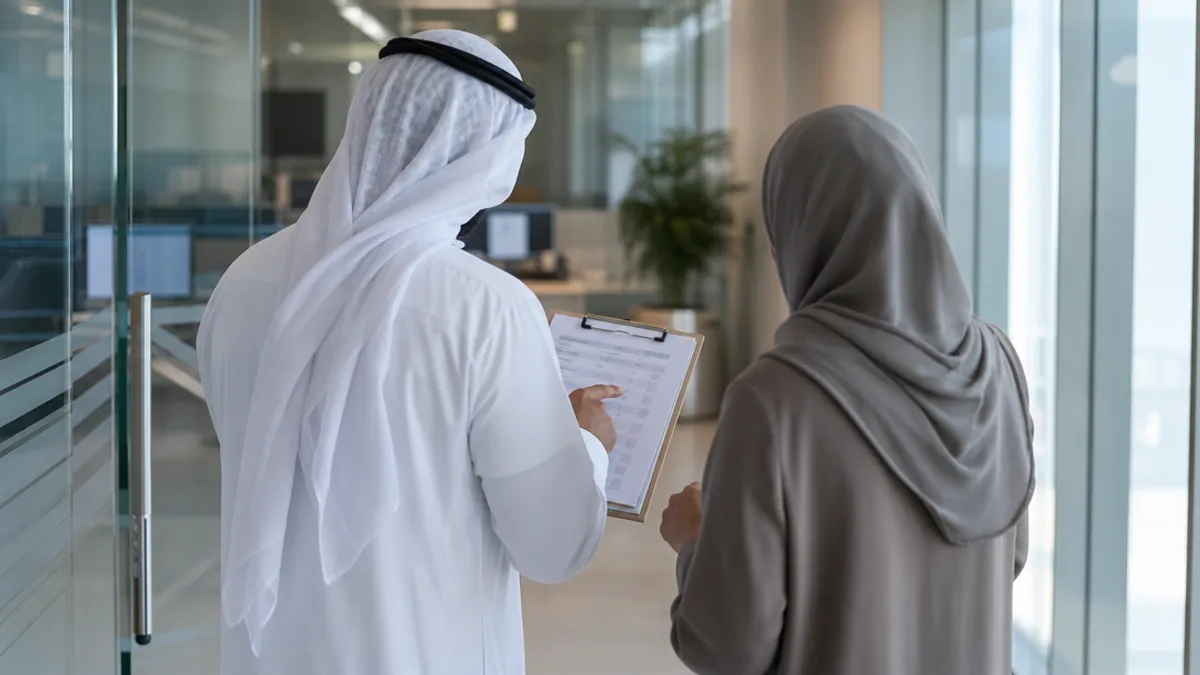
مراجعة قائمة التحقق مع الفريق قبل التنفيذ
كيف تدرّب موظفي الاستقبال وفرق الاجتماعات على الحالات الشائعة؟
يبدأ تدريب الموظفين على التلفزيون من موقف واحد: الشاشة أمامهم تغيّرت. وتذكر إرشادات المستودع أن تحديث النظام قد يعيد الشاشة الرئيسية إلى المشغّل الأصلي للجهاز، فيظهر التغيير دون أن يلمسه أحد. لذلك يكون التدريب قصيراً، ويركز على ما يراه الموظف لا على تفاصيل التقنية.
كيف تكتب دليلاً مختصراً للغرفة؟
اجعل دليل استخدام شاشة الاجتماعات صفحة واحدة، وضعه قرب جهاز التحكم. اكتب أسماء الأزرار كما تظهر على الشاشة. غطِّ ثلاث حالات فقط: شاشة بلا إشارة، وتطبيق مختفٍ، وشاشة رئيسية مختلفة بعد تحديث. لكل حالة سطر يحدد الخطوة الأولى ومن يُتصل به، وراجع الدليل بعد كل مراجعة أسبوعية.
ماذا يفعل الموظف عند ظهور شاشة غير متوقعة؟
اضبط المصدر
اضغط زر الإدخال على جهاز التحكم، واختر الجهاز المتصل بالغرفة بالاسم الذي سمّيته به في إعدادات التلفزيون.
ضبط إعدادات التلفزيون قبل أي تغيير، صورة توضيحية ابحث عن التطبيق
إذا لم يظهر التطبيق في الصف المعتاد، ابحث عنه في مكتبة التطبيقات إن كانت مفعّلة. وإن لم يظهر، انتقل إلى الخطوة التالية.
شاشة رئيسية مزدحمة في قاعة اجتماعات، مثال توضيحي أبلغ بتفاصيل كافية
دوّن اسم الغرفة والوقت وما ظهر على الشاشة، وأرسل الملاحظة لفريق تقنية المعلومات. لا تعدّل قائمة التطبيقات بنفسك.
مراجعة قائمة التحقق مع الفريق قبل التنفيذ
| الحالة | الخطوة الأولى للموظف | من يتصل به |
|---|---|---|
| شاشة بلا إشارة | يتحقق من كابل الإدخال ويختار المصدر الصحيح من زر الإدخال | مسؤول الغرفة |
| تطبيق مختفٍ من الشاشة الرئيسية | يبحث عنه في مكتبة التطبيقات إن كانت مفعّلة | فريق تقنية المعلومات |
| شاشة رئيسية مختلفة بعد تحديث | لا يغيّر أي إعداد، ويسجّل وقت الملاحظة | فريق تقنية المعلومات |
كيف تقيس أن الشاشات تُستخدم فعلاً بعد التنظيف؟
تنظيف الشاشة يجعل الصفحة الرئيسية أهدأ، لكنه لا يثبت أن الموظفين يستخدمونها. قبل جمع أي رقم، حدّد سؤالاً واحداً، مثل: هل تُعرض المواد في الاجتماعات المحجوزة لها؟
لا يرسل التطبيق بيانات استخدام إلى الخارج. فوفق ملف المشروع على GitHub، لا يحتوي على تحليلات ترسل البيانات ولا يطلب صلاحية شبكة. لذلك يأتي القياس من سجلات الشركة، لا من التطبيق نفسه.
ما المؤشرات التي يمكن جمعها بسهولة؟
اختر مؤشرات تُحسب من سجلات موجودة: حجوزات القاعات، وطلبات الدعم، وملاحظات الاستقبال. ولكل مؤشر معادلة مكتوبة، ومصدر واضح، وشخص مسؤول عن جمعه.
أما tools/check.py فيقارن التلفزيون بقائمة التطبيقات المطبّقة، ويكشف ما أعاده التحديث. هذا مؤشر على سلامة الإعداد لا على الاستخدام، لكنه قد يفسّر بعض الشكاوى.
كيف تتابع النتائج عبر الزمن؟
سجّل القيم في جدول بتاريخ ثابت، مرة في الأسبوع وفي اليوم نفسه. قياس واحد لا يكشف اتجاهاً، والمقارنة بين الأسابيع هي التي تُظهر ما تغيّر.
مثال توضيحي لشركة افتراضية في الرياض: لاحظ فريق الاجتماعات أن شاشة الطابق الثاني تعرض مدخلاً خاطئاً صباح الاثنين. ربط المنسق الشكوى بسجل الدعم، ثم وجد المسؤول التقني بفحص القائمة أن تحديثاً يوم الأحد أعاد تطبيقاً معطّلاً.
اتفق مع الاستقبال وفرق الاجتماعات على شرط يفتح المراجعة، مثل تكرار الشكوى نفسها في مراجعتين متتاليتين. ومتابعة تبنّي الأداة تعني معرفة من يستخدمها بثقة ومن يحتاج تدريباً، وهذا يبدأ بالحديث مع الناس.
مؤشرات أسبوعية مقترحة
ما المشكلات المتكررة بعد الإطلاق وكيف تعالجها؟
يوثّق مستودع cleanyourtv أن تحديث النظام يُثبَّت فوق الجهاز بعد التنظيف، فتعود الحزم المدرجة في القائمة، ويعود الموجه الأصلي إلى الشاشة الرئيسية، وتظهر حزم لم تذكرها أي قائمة. لذلك يبدأ استكشاف أخطاء تلفزيون الشركة بسؤال واحد: هل حدث تحديث منذ آخر مراجعة؟
أما مشكلات تلفزيون أندرويد الأخرى فلها أسباب مختلفة. افصل بين الاتصال وترتيب الخطوات وقيود الأجهزة، ثم عالج كل نوع بخطوته.
أيهما يجب فحصه أولاً؟
ابدأ بالاتصال، لأن كل خطوة بعده تعتمد عليه. يذكر المستودع أن أمر adb tcpip 5555 يبقى غالباً حتى إعادة تشغيل التلفزيون، وأن أجهزة مثل Google TV Streamer تدعم الاقتران بكود من شاشة Wireless debugging.
- الاتصال: أعد تفعيل تصحيح الأخطاء ثم أعد الاتصال. إن بقي المنفذ مغلقاً فراجع tools/native-adb.md.
- الشاشة الرئيسية: إن عاد الموجه الأصلي أو ظهر تطبيق اختبار المصنع، فراجع ترتيب الخطوات، وتأكد أن الموجه الجديد يعمل قبل تعطيل الأصلي. ويعيد tools/restore.sh الشاشة الرئيسية إلى المكوّن الذي كان يملكها.
- macOS: إذا ظهر No route to host مع أن المنفذ مفتوح، فامنح الطرفية صلاحية الشبكة المحلية وأعد فتحها. ذكر المستودع هذه الحالة على macOS 26.
متى يكون الأمر خارج نطاق الأداة؟
بعض الأجهزة لا تدعم هذه الطريقة أصلاً، وتكرار الأوامر لن يغيّر ذلك.
- Samsung وLG وRoku وVizio وHisense VIDAA: لا تدعم ADB، ويوجّه المستودع إلى إيقاف التتبع من الريموت.
- Fire TV: يُطبَّق نصف العملية فقط، لأن Fire OS لا يسلّم الشاشة الرئيسية لموجه خارجي.
- التحقق من النية: يعرض tools/privacy.py الأدلة لكل مرشح صوتي أو تتبعي، لكنه لا يثبت نية الجهة المصنّعة.
بعد التحديث: قبل الفحص وبعده
بعد التحديث مباشرة
- عادت حزم كانت معطّلة
- عاد الموجه الأصلي إلى الشاشة الرئيسية
- ظهرت حزم غير مذكورة في القائمة
بعد الفحص والإصلاح
- شغّل tools/check.py لمعرفة الفرق
- استخدم --fix لإعادة القائمة كما طُبّقت
- سجّل النتيجة في المراجعة الأسبوعية
من يوافق على التراجع أو التوسع، وكيف تتحقق من مصدر الأداة؟
قرار توسيع تنظيف التلفزيونات إلى قاعات ومكاتب أخرى يحتاج إلى موافقة تقني يُنفّذه، وإلى مدير تشغيل يتحمّل أثره على الاستقبال وفرق الاجتماعات. اكتب الاسمين قبل أي تغيير.
متى تُوقف التوسع؟
أوقف التوسع عند إحدى هذه الحالات، لأن شرطاً من شروط الأداة لم يعد متحققاً.
- الطراز غير مدعوم، مثل تلفزيونات Samsung وLG وRoku التي لا تعمل عبر ADB.
- جهاز Fire TV: التنظيف فقط دون تبديل الشاشة الرئيسية، وجهاز 2015 لا يعمل حتى التنظيف.
- ظهرت حزم جديدة بعد تحديث النظام لم تذكرها القائمة، أو فشل التحقق.
- تعذّر الوصول إلى الجهاز عبر الشبكة.
كيف تتحقق من المصدر قبل استخدامه؟
التحقق من أداة قبل الاستخدام يبدأ من الرابط. المشروع يذكر أن النطاقين الرسميين هما cleanyour.tv والمستودع على GitHub، وأن cleanyourtv.com ليس تابعاً له. ويعتمد الاتصال على ADB الموثّقة في Android Developers، فادخل من هذه المصادر لا من نتائج البحث أو الرسائل.
- اقرأ ملف الرخصة؛ يعرض GitHub الرخصة باسم Other، ولا يكفي ذلك لتحديد شروط استخدامك داخل الشركة.
- لا تعتبر عدد النجوم أو الفروك دليل أمان، واقرأ السكربتات قبل تشغيلها كما يدعو الموقع الرسمي.
- استنسخ المستودع بدل نسخ الأوامر من منشور، لأن النسخ الاحتياطي وحماية الشاشة الرئيسية وسجل الاستعادة موجودة في أدواته.
قبل التراجع أو التوسع
راجع الجهاز قبل القرار
قارن التلفزيون بالقائمة المطبّقة باستخدام tools/check.py، ودوّن ما تغيّر بعد التحديث.
مراجعة قائمة التحقق مع الفريق قبل التنفيذ جرّب على جهاز واحد
قبل التوسع، طبّق القائمة على جهاز من الطراز نفسه في منطقة جلوس، وتأكد من عمل الشاشة الرئيسية قبل نقل القرار إلى بقية الأجهزة.
ضبط إعدادات التلفزيون قبل أي تغيير، صورة توضيحية
أسئلة شائعة
كم مرة يجب مراجعة تلفزيونات الشركة بعد تحديثات النظام؟
وفق توثيق المشروع، يجب فحص الجهاز بعد كل تحديث للنظام ومقارنته بالقائمة التي طُبّقت عليه، لأن التحديث قد يعيد الحزم المعطلة ويعيد المشغّل الأصلي إلى الشاشة الرئيسية. أما التكرار الدوري الذي تختاره الشركة فهو قرار تشغيلي، ولا يحدده المصدر برقم محدد.
من يجب أن يوافق قبل تعديل قائمة تطبيقات على تلفزيون في قاعة اجتماعات؟
يوصي هذا الدليل بأن يوافق تقني يتولى التنفيذ، ومدير تشغيل يتحمل أثر التغيير على الاستقبال وفرق الاجتماعات. تُكتب الأسماء قبل أي تعديل، ويُسجَّل ما تغيّر ومتى. وتُحصر صلاحيات تعديل الأجهزة في عدد صغير من الأشخاص المعروفين، حتى لا تتراكم التعديلات بلا سجل.
ماذا يفعل موظف الاستقبال إذا اختفى تطبيق من الشاشة الرئيسية؟
يسجّل ما رآه، مثل اسم التطبيق والوقت تقريباً، وهل تغيّرت الشاشة كلها أم جزء منها، ثم يبلغ فريق تقنية المعلومات. لا يحاول تعديل القائمة بنفسه. وإذا كانت مكتبة التطبيقات مفعّلة في المشغّل، فيمكن إعادة التطبيق إلى الشاشة الرئيسية، وهذا القرار يبقى لفريق تقنية المعلومات.
هل تعمل طريقة التنظيف نفسها على كل أنواع التلفزة وشركاتها المصنعة؟
لا. يعمل المشروع على أجهزة Android TV وGoogle TV، وفي Fire TV تتوفر الإزالة الجزئية فقط، لأن Fire OS لا يسمح بتعيين مشغّل خارجي كشاشة رئيسية. أما Samsung وLG وRoku وVizio وHisense VIDAA فلا تدعم ADB، ويوجّه المشروع مالكيها إلى إيقاف التتبع من جهاز التحكم. وقد ترفض بعض أجهزة TCL المخصصة للسوق الصينية تثبيت أي مشغّل، لذلك راجع قائمة الطراز قبل البدء.
كيف أتأكد أن الجهاز ما زال يعرض الشاشة الرئيسية المعدّلة بعد تحديث النظام؟
شغّل tools/check.py بعد ربط الجهاز عبر ADB، وقارن النتيجة بالقائمة التي طبّقتها. الأداة تبيّن ما أعاده التحديث، وخيار الإصلاح يعيده إلى حالته، لكن الأفضل أن تعرف أولاً ما الذي تغيّر قبل إعادة التنفيذ. ثم تحقق بعينك من أن الشاشة الرئيسية المعروضة هي المشغّل المعدّل، لا المشغّل الأصلي للشركة المصنّعة.
خطوة عملية
ابدأ هذا الأسبوع بثلاثة أسماء وجهاز تجريبي
اكتب أسماء المسؤولين عن كل جزء من التشغيل: تقني للتنفيذ، ومدير تشغيل للأثر، وموظف في الاستقبال للإبلاغ. ثم اختر تلفزيوناً واحداً للتجربة، واحتفظ بالقائمة التي طبّقتها عليه، فهي ما تحتاجه لاحقاً للتراجع. سجّل نتيجة أول مراجعة أسبوعية قبل التوسع إلى قاعات أخرى. تواصل معنا إذا أردت مساعدة في تبنّي هذه الأداة.
إذا كنت تهيئ هذا المسار لفريقك، أخبرنا ما الذي يحتاج إلى ترتيب.
تحدث مع أوركيد